
スコアメモ
下のボタンからスコアブックを開いてください。
試合中は、画面を閉じずに
そのままご利用いただくと安心です。
このスコアブックは、少年野球の試合記録をスマートフォンやタブレットから手軽につけられる、1試合用のデジタルスコアブックです。
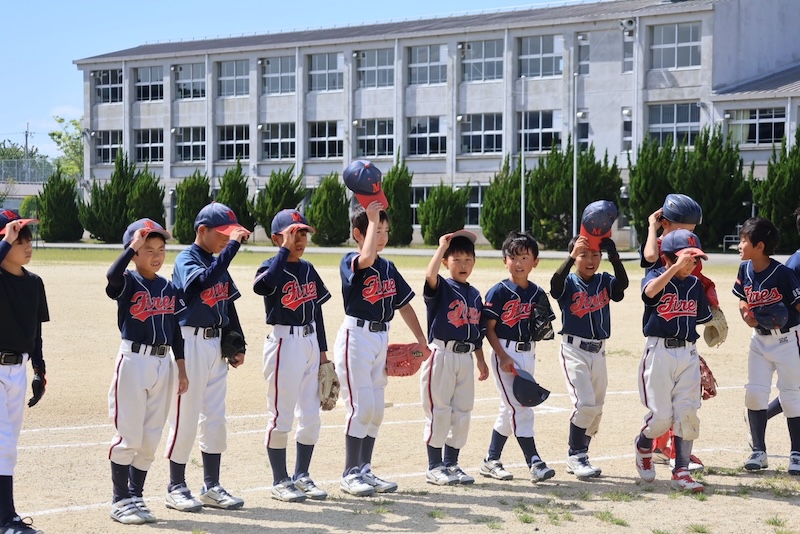
美加の台ファイアーズ用に作りましたが、どなたでもご利用できます。
野球のスコア記号に詳しくない方でも、回・打順・打者名を確認しながら、「アウト」「安打」「四球」などの結果を選ぶことで記録を進められます。
必要に応じて、打球方向やランナーの進塁、盗塁、投手交代なども記録できます。
入力した内容から、得点板・打席記録・標準スコアブック表・投手成績が自動で作成されます。
間違えて入力した場合も、直前の操作を元に戻したり、過去の記録を編集したりできます。
初めて使う方は「かんたんモード」から始めてください。より詳しく記録したい場合は、途中から「くわしいモード」へ切り替えられます。
※ご利用前にご確認ください
入力したデータは、使用しているスマートフォンやパソコンのブラウザ内に自動保存されます。同じページを開き直した場合も、基本的には続きから記録できます。
ただし、別の端末や別のブラウザへデータは引き継がれません。ブラウザの履歴やサイトデータを削除すると、記録も消える場合があります。
試合終了後は、必要に応じて「CSVを保存」または「印刷する」をご利用ください。
1.試合情報を入力する
最初に、試合の日付、自チーム名、相手チーム名を入力します。
試合の回数や打順人数が通常と異なる場合は、試合設定から変更してください。少年野球の5回制・6回制・7回制や、10人以上の全員打ちにも対応しています。
2.メンバーを登録する
「スターティングメンバー」を開き、選手名や先発投手名を入力します。
メンバー登録をしなくても試合記録は始められますが、あらかじめ登録しておくと、打順に合わせて打者名が自動で表示されます。
3.カウントを入力する
投球ごとに「ストライク」「ボール」「ファール」を押します。
押し間違えた場合は「1球戻す」を押してください。カウントをすべてやり直す場合は「全て消す」を使用します。
カウントをつけずに、打席結果だけを記録することもできます。
4.打席結果を記録する
「アウト」「三振」「安打」「四球」などから、打席の結果を選びます。
打球方向が分かる場合は、「打球方向・種類を記録する」を開き、守備位置やゴロ・フライなどを選択してください。分からない場合は、結果だけでも記録できます。
塁上にランナーがいる場合は、どの塁まで進んだかを確認してから「この内容で記録する」を押します。
5.盗塁やランナーの動きを記録する
盗塁、暴投、パスボール、牽制アウトなど、打席の結果とは別にランナーが動いた場合は、「走者の動きを記録」から入力します。
記録を間違えた場合は、プレー記録一覧から編集または削除できます。
6.3アウトになったら次の回へ進む
3アウトになると、打席入力が自動的に停止し、「次の回へ進む」ボタンが表示されます。
打順は自チーム・相手チームごとに記憶されるため、次の回も続きの打者から始まります。
投手が交代した場合は、打席入力欄にある「投手交代」から新しい投手名を入力してください。
7.入力を間違えたとき
直前の操作を取り消す場合は、「元に戻す」を押します。
それ以前の打席や走塁記録を修正する場合は、「プレー記録一覧」にある編集ボタンを使用してください。
8.試合が終わったら
試合終了時は「試合終了」を押してください。終了後は、誤って新しい記録が追加されないよう入力が停止します。
記録内容は、標準スコアブック表や投手成績で確認できます。必要に応じてCSV保存や印刷を行ってください。
\ 美加の台ファイアーズで野球やろうぜ! /